Categoria: Custos e ferramentas

Quanto custa, o que compensa e o que muda no Brasil.

  • ChatGPT planos e preços: quanto custa cada um no Brasil?

    ChatGPT planos e preços: quanto custa cada um no Brasil?

    Guia do Apare as Pontas · por Bruno Galdino · testado em 03/11/2026

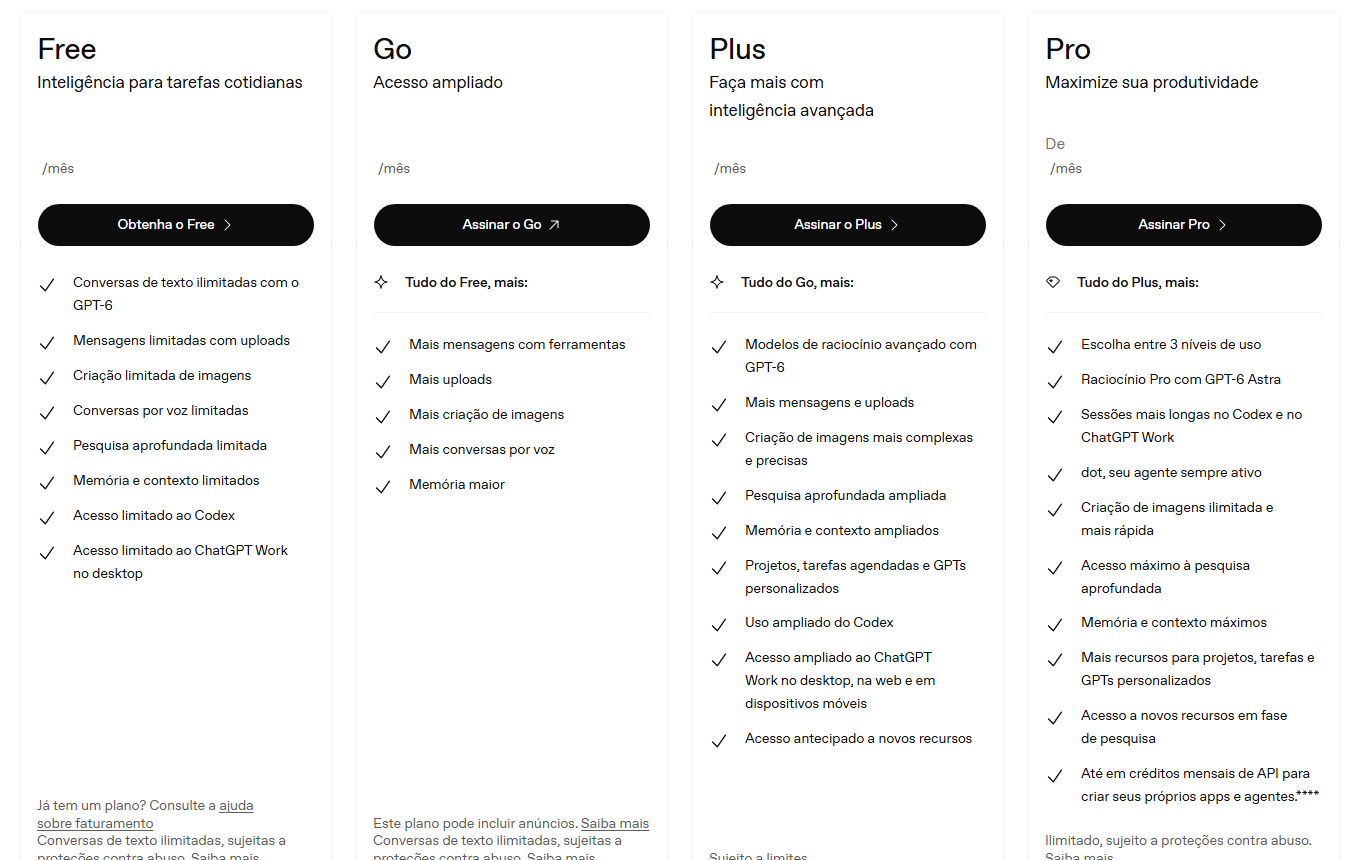
    O ChatGPT tem quatro planos para uso pessoal no Brasil. O Free é de graça, o Go custa R$ 39,99 por mês, o Plus sai a R$ 99,90 por mês e o Pro começa em R$ 525 por mês. A cobrança é em real, mês a mês, no cartão ou no Pix.

    chatgpt.com, site oficial da OpenAI

    Descubra o seu plano em 1 minuto: abra o ChatGPT grátis, cole o texto abaixo e troque o que está entre colchetes pelo seu caso.

    Uso o ChatGPT para [ex.: tirar dúvida, escrever mensagem, criar imagem para o meu negócio]. Numa semana normal, isso dá umas [número] conversas, [número] imagens e [número] arquivos. Já apareceu aviso de limite para mim? [sim/não, e de quê]. Com base nos planos Free, Go, Plus e Pro, qual é o mais barato que resolve o meu caso? Responda em 3 linhas e diga o que eu perderia no plano abaixo dele.

    Quanto custa cada plano do ChatGPT em real?

    Abri a página oficial de preços sem estar logado em 03/11/2026 e anotei o que ela mostra. Conferi com a leitura de 26/10/2026 e nenhum valor mudou.

    PlanoPreço por mêsPara quem é
    FreeR$ 0Quem conversa por texto e cria uma imagem de vez em quando
    GoR$ 39,99Quem esbarra no limite de imagem, arquivo ou voz
    PlusR$ 99,90Quem usa no trabalho e precisa do raciocínio mais forte
    Proa partir de R$ 525Quem passa o dia inteiro com ele, ou programa com o Codex
    Os quatro cartões da página oficial de preços do ChatGPT em real: Free R$ 0, Go R$ 39,99, Plus R$ 99,90 e Pro a partir de R$ 525 por mês
    Página oficial de preços do chatgpt.com, aberta por nós sem login em 03/11/2026.

    Um detalhe que pega muita gente: se você abre essa página logado numa conta de empresa, ela pode mostrar só o plano Business. Aconteceu comigo em 17/10/2026, na conta do apare. Para ver os planos pessoais, saia da conta ou abra numa janela anônima.

    O que muda de um plano para o outro?

    Cada plano leva tudo do anterior e acrescenta alguma coisa. Pela página de preços:

    • Free: conversa por texto sem limite no dia a dia. Imagem, arquivo, voz e pesquisa aprofundada vêm com limite. O que dá para fazer de graça está no nosso guia do ChatGPT grátis.
    • Go: os mesmos recursos do Free, com limites maiores para imagem, arquivo, voz e memória. A conversa por texto não muda. A página avisa que o Go pode mostrar anúncios.
    • Plus: entram os modelos de raciocínio avançado, imagens mais caprichadas, mais pesquisa aprofundada, projetos e tarefas agendadas.
    • Pro: uso máximo, criação de imagem ilimitada e a versão mais forte do raciocínio. Inclui também créditos para quem cria apps usando a API (a porta que deixa um programa conversar direto com a IA da OpenAI).

    Por que o Pro diz “a partir de R$ 525”?

    Porque o Pro tem três níveis. A ajuda oficial do Pro lista o Pro 100, o Pro 200 e o Pro 500, que custam US$ 100, US$ 200 e US$ 500 por mês. A página em real só mostra o de entrada, R$ 525. Os outros dois você só vê na hora de assinar.

    Os níveis mudam a quantidade de uso, não o tipo de recurso. Só o Pro 500 traz a resposta “ultrarrápida”. Para quase todo mundo, essa conversa nem começa: o Plus resolve.

    Dá para pagar em real e com Pix?

    Dá. A ajuda de cobrança em várias moedas põe o Brasil na lista de países com cobrança em real (BRL) e diz que o Pix é aceito nos planos Go, Plus e Pro. A página de preços também fala em cartão de crédito.

    Duas regras da ajuda oficial que valem para os três planos pagos:

    • Não tem plano anual nem como pagar vários meses adiantado. É sempre mês a mês.
    • Cancela quando quiser: perfil → Configurações → Conta. O acesso continua até o fim do mês que você já pagou.

    Qual é o erro mais comum de quem assina o Plus?

    Assinar para criar o próprio GPT. O Plus não deixa mais, apesar do que a página de preços dá a entender. No cartão do Plus está escrito “Projetos, tarefas agendadas e GPTs personalizados”. Mas a ajuda oficial sobre criar GPT, lida no mesmo dia, diz que contas pessoais (Free, Go, Plus e Pro) não podem criar nem publicar GPTs novos. Quem já tinha um GPT continua usando e editando.

    A OpenAI está aposentando os GPTs personalizados e trocando por “plugins”. Por isso, se o motivo para assinar o Plus é criar um GPT, guarde o dinheiro. Para quem quer usar um assistente com instruções fixas, os Projetos do Plus fazem boa parte do serviço.

    Como funciona o plano para empresa, e quanto custa?

    O Business é para equipes de 2 pessoas ou mais, e o Enterprise tem preço negociado com a OpenAI. Sem login, a página de preços mostra o que vem no Business, mas não mostra o valor. Na conta de empresa do apare, em 17/10/2026, ele apareceu a R$ 100 por pessoa por mês no pagamento anual. Esse valor pode ser diferente na sua conta.

    Go ou Plus: qual vale mais a pena?

    Depende do que trava você hoje:

    Se o seu problema é…Vá de
    O aviso de limite de imagem ou arquivo aparece toda semanaGo
    As respostas são rasas para tarefas longas de trabalhoPlus
    Você quer agendar tarefas ou organizar tudo em projetosPlus
    Você não quer ver anúncioPlus, porque o Go pode ter anúncio
    Você nunca viu aviso de limiteNenhum: fique no Free

    Para quem nenhum plano pago compensa?

    Para quem usa o ChatGPT para tirar dúvida, escrever mensagem e resumir texto. Isso o Free já faz sem limite no dia a dia. Pagar também não compensa para quem só quer o “modelo novo” pelo nome: a página de preços que li hoje cita nove modelos diferentes, fora os antigos, e esses nomes mudam a cada poucas semanas.

    O que eu faria no seu lugar?

    Eu começaria pelo Free com conta criada e usaria uma semana normal. Se o aviso de limite aparecer mais de uma vez, eu iria para o Go. São R$ 39,99, menos da metade do Plus, e ele resolve exatamente esse problema. Só subiria para o Plus se o trabalho pedisse resposta mais pensada, e pagaria no Pix para não depender de cartão.

    O que eu não faria: assinar o Plus para criar um GPT próprio, que não está mais liberado em conta pessoal. Também não assinaria o Pro sem antes ter estourado o Plus por algumas semanas.

    Quando o preço na sua tela não bate com a tabela?

    Na tela do ChatGPT: foto do perfil → Fazer upgrade do plano. Os planos aparecem com o preço em real da sua conta. Se for diferente da tabela acima, vale o que aparece na sua tela: a ajuda oficial avisa que a OpenAI pode mudar os preços com o tempo.

    Como este artigo foi feito: em 03/11/2026 abri a página oficial de preços sem login e tirei o print que está acima. Depois cruzei com quatro páginas da ajuda da OpenAI: Go, Pro, cobrança em várias moedas e criar GPT. As duas diferenças que achei entre elas (os GPTs no Plus e os níveis do Pro) estão explicadas no texto. Usei IA (o Claude) para ler as fontes e montar o rascunho. A revisão e a decisão do que recomendar foram minhas.

    O Gemini anda abrindo sozinho no seu celular? Veja como desativar o Gemini. Dicas rápidas no Instagram @ia.fabiana.

  • ChatGPT grátis: o que dá para fazer sem pagar?

    ChatGPT grátis: o que dá para fazer sem pagar?

    Guia do Apare as Pontas · por Fabiana Fernandes · testado em 17/10/2026

    O ChatGPT tem plano grátis, em português, no computador e no celular. Nele, conversar por texto não tem limite no dia a dia. O que tem limite é o resto: criar imagem, mandar arquivo, falar por voz e a pesquisa aprofundada. Quando você bate num desses limites, o próprio ChatGPT avisa e diz a hora em que libera de novo.

    chatgpt.com, site oficial da OpenAI

    Teste agora (1 minuto): abra o link, crie a conta grátis com seu e-mail ou conta Google e cole isto:

    Me explique em 5 linhas o que você consegue fazer por mim no plano grátis, com um exemplo do dia a dia para cada coisa.

    O que dá para fazer no plano grátis?

    Segundo a ajuda oficial da OpenAI, quem não paga pode:

    RecursoNo grátis
    Conversar por textoSem limite no dia a dia
    Pesquisar na internet (notícia, preço, horário)Sim
    Mandar foto ou arquivo para ele lerSim, com limite por dia
    Criar imagemSim, com limite por dia
    Conversar por vozSim, com limite
    Usar GPTs prontos de outras pessoasSim
    Criar o seu próprio GPTNão (nem nos planos pessoais pagos)
    Guardar arquivos na Biblioteca500 MB

    A OpenAI não publica quantas imagens ou arquivos por dia cabem no grátis. Ela diz que o número muda com o tempo e que pode baixar em horário de pico.

    Como saber que você chegou no limite?

    Aparece um aviso na própria conversa, com a hora em que o limite volta. Até lá, a conversa por texto continua funcionando. O que trava é a ferramenta que estourou.

    Uma pegadinha: a ajuda oficial diz que, quando você estoura o limite de uma das ferramentas (análise de dados, envio de arquivo ou criação de imagem), precisa esperar para usar qualquer uma delas. Ou seja, quem gasta tudo criando imagem de manhã pode ficar sem conseguir mandar um PDF à tarde.

    O que fazer: use o grátis para conversar e deixe imagem e arquivo para quando realmente precisar. Se o limite atrapalha todo dia, aí vale olhar o plano pago mais barato (o Go, explicado abaixo).

    Dá para usar o ChatGPT sem criar conta?

    Dá, mas com menos coisa. A OpenAI liberou o uso sem login em chatgpt.com: você digita e ele responde. A diferença é que nada fica salvo: fechou o navegador, a conversa some. A página da ajuda que explica isso é antiga, então os detalhes podem ter mudado. Para o dia a dia, a conta grátis compensa: leva 1 minuto para criar e guarda o seu histórico.

    Ele fala português?

    Fala, e bem. Você escreve em português e ele responde em português, sem configurar nada. Se um dia ele responder em inglês, escreva “responda sempre em português” e pronto.

    Ainda existe limite de mensagens em 2026?

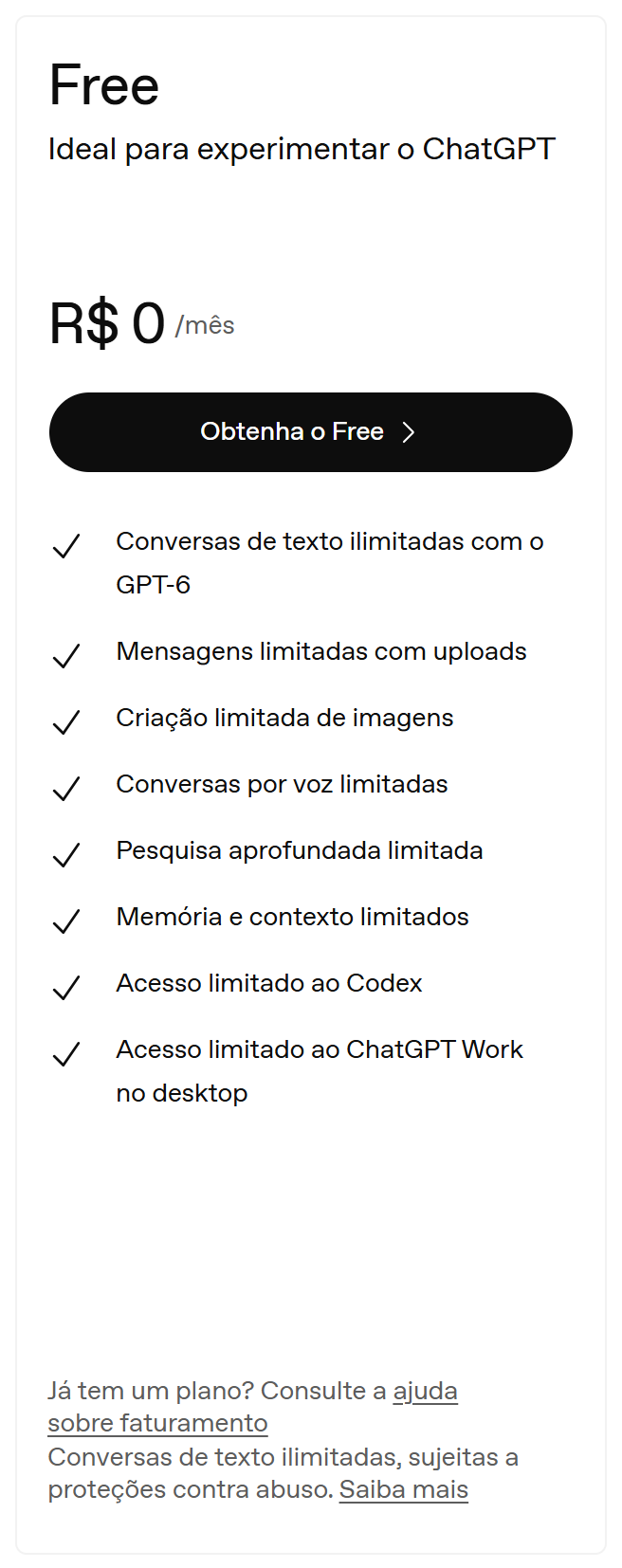
    Ainda circula na internet que o grátis dá “10 mensagens a cada 5 horas”. Isso não vale mais. Na página oficial de preços, lida por nós em 17/10/2026, o plano Free aparece com “conversas de texto ilimitadas, sujeitas a proteções contra abuso”. Conferimos de novo em 26/10/2026, sem login, e continua assim.

    Cartão do plano Free na página oficial de preços do ChatGPT: R$ 0 por mês, conversas de texto ilimitadas e criação de imagens, voz e uploads limitados
    O plano Free na página oficial de preços do chatgpt.com, aberta por nós sem login em 26/10/2026.

    No nosso cruzamento das fontes, achamos uma diferença que mostra como isso muda rápido. A ajuda da OpenAI diz que o grátis usa o modelo GPT-5.6 Luna. A página de preços, no mesmo dia, fala em GPT-6. Para você, a conclusão prática é simples: o nome do modelo muda a cada poucas semanas. O que importa é o que o plano libera, e isso está na tabela acima.

    Outra novidade: a OpenAI avisa que o plano grátis pode mostrar anúncios em alguns países.

    Vale a pena pagar?

    Para a maioria das pessoas, não precisa. Se você usa para tirar dúvida, escrever mensagem, resumir texto ou planejar a semana, o grátis dá conta.

    Os planos pagos fazem sentido em três casos:

    • Você esbarra no limite de imagem ou arquivo toda semana. O Go é o mais barato e aumenta exatamente esses limites. A conversa por texto continua igual à do grátis.
    • Você precisa do raciocínio mais forte para tarefas longas de trabalho. Aí é o Plus.
    • Você trabalha o dia inteiro com ele. Aí é o Pro, que tem 3 níveis de uso.

    Os valores em real ficam no nosso guia de preço do ChatGPT. Aqui usamos o ChatGPT pago no trabalho do apare. Num teste de 15/10/2026, ele criou uma imagem simples em uns 40 segundos e um cartaz com todos os acentos certos em 1 minuto. Mas nada disso é motivo para pagar se o seu uso é conversa.

    Por que o ChatGPT travou ou sumiu com a conversa?

    O que aconteceuO que costuma serO que fazer
    “Você atingiu o limite”Estourou imagem, arquivo ou análiseEspere a hora que o aviso mostra; texto segue funcionando
    Fui ver os preços e só aparece “Business”Você está logado numa conta de empresaTroque para a sua conta pessoal (no nosso teste, a página abriu direto no Business, R$ 100/mês no anual)
    A conversa sumiuVocê usou sem loginCrie a conta grátis para guardar o histórico
    Achei um “ChatGPT Plus grátis”Quase sempre é golpe ou app falsoUse só chatgpt.com ou o app da OpenAI na loja oficial
    Ele respondeu em inglêsAlgo na conversa puxou o inglêsPeça “responda sempre em português”

    Quando o grátis não serve?

    Para quem vive de criar imagem ou analisar planilha grande todo dia, o grátis vai travar. Também não serve para quem precisa criar o próprio GPT: isso não existe em nenhum plano pessoal, nem no pago. Hoje, só nas contas de empresa (Business, Enterprise, Edu).

    Por onde a gente começaria?

    A gente começaria pelo grátis com conta criada, e usaria uma semana normal antes de pensar em pagar. O motivo está no próprio plano: a conversa por texto, que é o que quase todo mundo mais usa, já é sem limite. Se o aviso de limite aparecer mais de uma vez por semana, aí sim olhe o Go.

    O que não faríamos: pagar o Plus “porque é melhor” sem ter batido em limite nenhum, nem baixar app que promete “Plus grátis”.

    Quem conferiu estas regras, e quando?

    Como este artigo foi feito: lemos em 17/10/2026 as páginas oficiais da OpenAI: a ajuda do plano gratuito, a página de preços e a ajuda do plano Go. Cruzamos as três e apontamos onde elas não batem. Em 26/10/2026, abrimos a página de preços de novo, sem login, e a imagem do plano Free é dessa visita. O teste de imagem é nosso, de 15/10/2026, numa conta paga. Usamos IA (o Claude) para ler as fontes e montar o rascunho. A revisão foi feita por gente. Os limites mudam com frequência: se algo aqui estiver diferente na sua tela, vale o que o ChatGPT mostrar.

    O Gemini anda abrindo sozinho no seu celular? Veja como desativar o Gemini em poucos toques. Dicas rápidas no Instagram @ia.fabiana.

  • Como desativar o Gemini do celular?

    Como desativar o Gemini do celular?

    Guia do Apare as Pontas · por Bruno Galdino · testado em 17/10/2026

    Não dá para apagar o Gemini por inteiro do Android, mas dá para ele parar de aparecer sozinho. São três ajustes: tirar o Gemini do botão de desligar, desligar o “Ok Google” e, se quiser, tirar o Gemini de assistente padrão. Cada um leva menos de um minuto. Para o Google parar de guardar suas conversas, existe um quarto ajuste.

    support.google.com, site oficial do Google

    Faça já (1 minuto): abra as Configurações do celular, toque na lupa e procure esta palavra:

    botão lateral

    Se não aparecer nada, procure gesto ou liga/desliga. A tela que abrir é a do passo 1 abaixo.

    Qual problema você quer resolver?

    O que incomodaAjusteOnde fica
    Seguro o botão para desligar e abre o GeminiPasso 1Configurações do celular
    O Gemini acorda quando alguém fala “Ok Google”Passo 2App do Gemini
    Ele responde com o celular bloqueadoPasso 3App do Gemini
    Não quero assistente nenhumPasso 4Configurações do celular
    Não quero o Google guardando o que eu perguntoPasso 5gemini.google.com

    Você não precisa fazer todos. Faça só o que resolve o seu incômodo.

    Passo 1: como tirar o Gemini do botão de desligar?

    É a reclamação mais comum: a pessoa segura o botão para desligar o celular e quem aparece é o Gemini.

    No Samsung Galaxy:

    1. Abra Config.
    2. Toque em Recursos avançados.
    3. Toque em Tecla lateral.
    4. Toque em Manter pressionado e escolha Menu Desligar.

    Pronto: segurar o botão volta a mostrar “Desligar” e “Reiniciar”. A Samsung avisa que, enquanto o botão estiver ligado a um assistente, o menu de desligar não abre por ele. Para desligar nesse meio-tempo, segure Tecla lateral + Diminuir volume juntos.

    No Motorola, Xiaomi, Pixel e outros Android:

    1. Abra Configurações.
    2. Toque em Sistema → Gestos → Tocar e pressionar o botão liga/desliga.
    3. Escolha a ação que você quer, como o menu de desligar.

    O nome do menu muda de marca para marca. Por isso a busca do “Faça já” é o caminho mais curto: a lupa acha a tela certa em qualquer modelo.

    Passo 2: como desligar o “Ok Google”?

    Aqui o ajuste fica dentro do aplicativo do Gemini, e não nas configurações do celular.

    1. Abra o app Gemini.
    2. Toque no Menu (as três linhas, à esquerda) e depois na sua foto ou inicial.
    3. Toque em Configurações → Falar com o Gemini por viva-voz.
    4. Desligue a chave Ok Google.

    O app continua instalado. Ele só para de escutar a frase e acordar sozinho no meio da conversa.

    Passo 3: como impedir que ele responda com o celular bloqueado?

    1. No app Gemini, abra Menu → sua foto → Configurações.
    2. Toque em Gemini na tela de bloqueio.
    3. Desligue Usar o Gemini sem desbloquear.

    Vale para quem deixa o celular na mesa do trabalho ou com criança por perto: ninguém pede nada ao Gemini sem a sua senha.

    Passo 4: dá para tirar o Gemini de assistente do celular?

    Dá. Este é o ajuste mais forte, porque o celular fica sem assistente nenhum.

    1. Abra Configurações → Apps → Apps padrão.
    2. Toque em App de assistente digital → App de assistente digital padrão.
    3. Escolha Nenhum ou outro assistente.

    Se a tela mostrar “Google”, saiba que esse nome vale tanto para o Gemini quanto para o antigo Google Assistente.

    Cuidado com um engano comum: desinstalar o app do Gemini não resolve. O próprio Google avisa que, mesmo sem o app, o Gemini continua como assistente padrão. Faça o passo 4 primeiro e só depois desinstale, se quiser.

    E voltar para o Google Assistente, ainda dá?

    Na maioria dos celulares, não dá mais. Em março de 2025, o Google anunciou no blog oficial que o Assistente clássico deixaria de funcionar na maioria dos celulares e sairia das lojas de aplicativos.

    A ajuda do Google ainda mostra o caminho Menu → sua foto → Mudar para o Google Assistente dentro do app do Gemini. Se essa opção aparecer no seu celular, ela funciona. Se não aparecer, a troca já chegou para você. Nesse caso, o jeito é ficar com o Gemini mais quieto (passos 1 a 3) ou sem assistente nenhum (passo 4).

    ⚠️ Na internet circula um truque de “desinstalar as atualizações do app Google” para trazer o Assistente de volta. Ele não é oficial, pode bagunçar outros recursos do Google e volta ao normal na próxima atualização. A gente não faria.

    Passo 5: como fazer o Google parar de guardar suas conversas?

    Este ajuste é feito no computador ou no navegador, e não no celular. Foi aqui que fizemos o nosso teste.

    1. Entre em gemini.google.com com a sua conta.
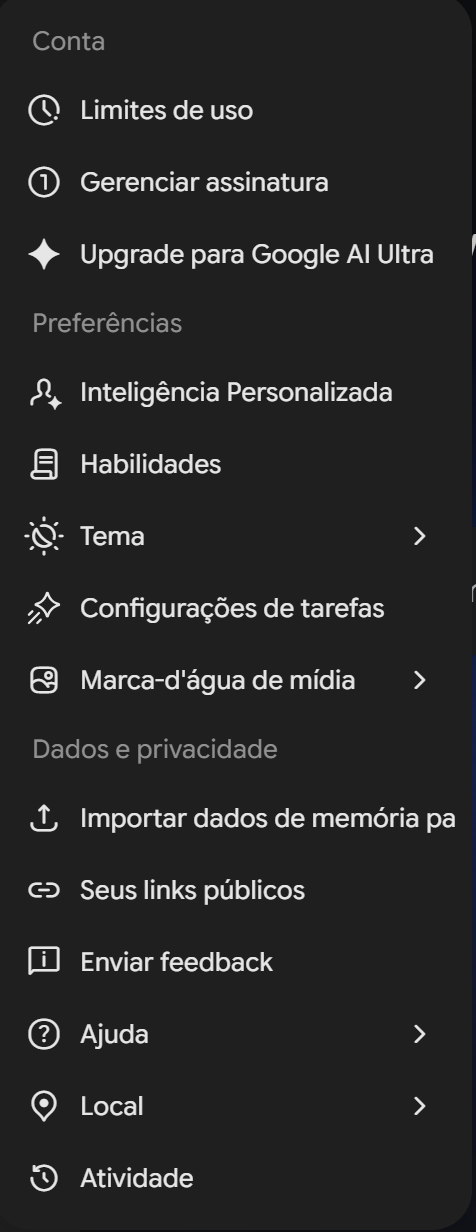
    2. Clique na engrenagem (Configurações e ajuda), lá embaixo à esquerda, e depois em Atividade, o último item da lista.
    Menu Configurações e ajuda do Gemini no computador, com a opção Atividade no fim da lista
    O menu da engrenagem no Gemini do computador. A opção Atividade é a última.
    1. Na tela Manter atividade, clique em Ativada e escolha Desativar ou Desativar e excluir atividade.
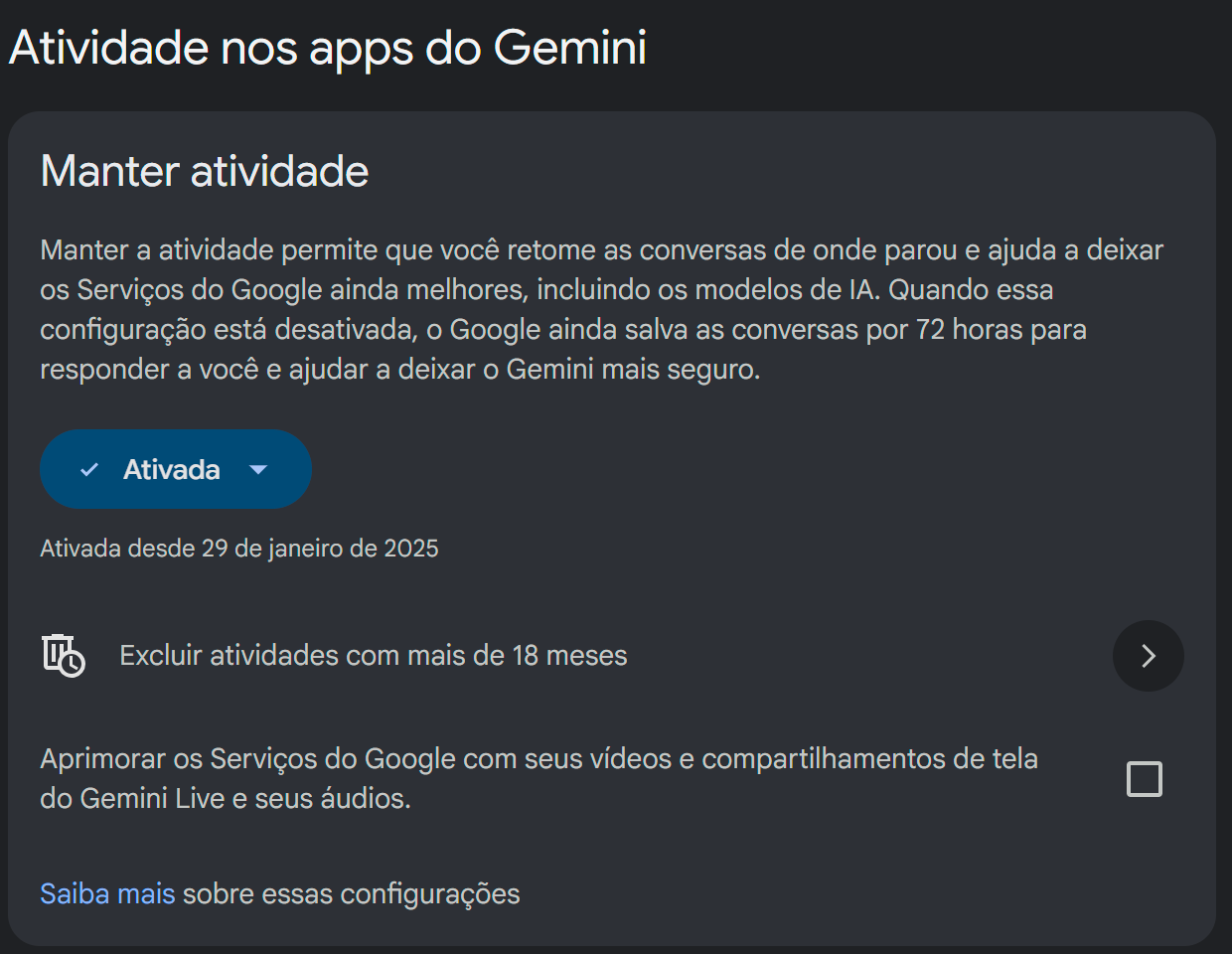
    Tela Manter atividade do Gemini mostrando o botão Ativada e a exclusão automática de 18 meses
    A tela que testamos em 17/10/2026: ligada desde janeiro de 2025, apagando só o que passa de 18 meses.

    O que achamos no nosso teste: na conta do Gemini que usamos no apare, o “Manter atividade” estava ligado desde 29 de janeiro de 2025. A exclusão automática estava no padrão, que só apaga o que tem mais de 18 meses. Ou seja: quase dois anos de perguntas guardados, e nenhum de nós tinha mexido nisso. O Google confirma que, para maiores de 18 anos, o ajuste já vem ligado.

    Duas coisas que a própria tela avisa e quase ninguém lê:

    • Mesmo desligado, o Google guarda as conversas por 72 horas para responder e para segurança.
    • Desligar não apaga o que já foi salvo. Para isso, use Excluir na mesma página, ou escolha Desativar e excluir atividade no passo 3.

    Não funcionou? Por que isso acontece?

    O que aconteceuO que costuma serO que fazer
    Não acho “Gestos” nem “Tecla lateral”O nome muda conforme a marcaLupa das Configurações: botão lateral, gesto ou liga/desliga
    Mudei o botão e o Gemini ainda abreO Gemini continua como assistente padrãoFaça o passo 4
    Desinstalei o Gemini e ele continua aparecendoDesinstalar não tira o assistente padrãoFaça o passo 4
    Não aparece “Mudar para o Google Assistente”A troca para o Gemini já chegou no seu celularPassos 1 a 3 ou o passo 4
    Não consigo desligar a atividadeConta do trabalho ou da escolaQuem decide é o administrador da conta
    Agora não sei desligar o SamsungO botão ainda está ligado ao assistenteTecla lateral + Diminuir volume, ou passo 1

    Para quem vale cada ajuste — e quando não vale?

    • Só o passo 1: para quem gosta do Gemini, mas cansou de abrir sem querer na hora de desligar o celular.
    • Passos 1 a 3: para quem quer o Gemini só quando abre o app, sem susto.
    • Passo 4: para quem não usa assistente nenhum. Não vale para quem pede “Ok Google, cria um alarme” ou “liga para a mãe”: isso para de funcionar.
    • Passo 5: para quem conta coisa pessoal ou do trabalho para o Gemini. Não compensa para quem quer que ele lembre conversas antigas, porque ele perde esse histórico.

    O que a gente faria no seu celular?

    Se o incômodo é o botão, a gente faria só os passos 1 e 2 e manteria o app. O Gemini é útil quando você chama, e o problema quase sempre é ele aparecer sem ser chamado.

    O ajuste que a gente recomenda para todo mundo é outro, e não fica no celular: o passo 5. Na nossa conta, o histórico estava ligado havia quase dois anos sem ninguém saber. Nós não desligaríamos tudo. Trocaríamos a exclusão automática de 18 para 3 meses, que é uma opção oficial da mesma tela (clique em “Excluir atividades com mais de 18 meses”). Assim o Gemini continua lembrando o recente, e o antigo some sozinho.

    O que não faríamos: o truque de desinstalar as atualizações do app Google. É remendo e volta na próxima atualização.

    De onde vêm estes passos?

    Como este artigo foi feito: os passos do celular saíram das páginas oficiais de ajuda do Google e da Samsung, lidas em 17/10/2026. Os nomes dos menus podem mudar com a versão do sistema. A parte do histórico nós testamos na nossa conta, no computador, e as duas imagens são dessa tela. As regras da atividade estão na ajuda oficial do Gemini. Usamos IA (o Claude) para ler as fontes e montar o rascunho. A revisão e o teste foram feitos por gente.

    Prefere testar outro assistente no lugar do Gemini? Veja o que dá para fazer no ChatGPT de graça e acompanhe as dicas rápidas no Instagram @ia.fabiana.
  • Dá pra rodar automação com IA num computador comum de 8 GB — ou vou precisar de servidor?

    Dá pra rodar automação com IA num computador comum de 8 GB — ou vou precisar de servidor?

    Dá, desde que a IA pesada rode na nuvem e o computador só execute as tarefas. Um PC com Windows 11 e 8 GB de RAM aguenta agendar rotinas, rodar scripts (listas de comandos) e manter sistemas locais abertos. O que precisa ficar ligado 24 horas, como receber mensagem de cliente, vai para um servidor (computador sempre ligado).

    Computador comum ligado por um fio de luz a uma nuvem com um cérebro roxo, trocando pequenos envelopes e engrenagens.
    A parte pesada da IA roda na nuvem; o computador comum só executa as tarefas agendadas.

    Se você já tentou deixar uma automação rodando e o computador ficou lento, ou uma janela preta começou a piscar no meio do trabalho, o problema quase nunca é a IA. É como a tarefa foi agendada e o que mais estava aberto na máquina.

    Quanto de computador a ferramenta de IA pede de verdade?

    Bem menos do que parece. A documentação oficial do Claude Code lista como requisito 4 GB de RAM, processador x64 ou ARM64, Windows 10 1809 ou mais novo e conexão com a internet obrigatória.

    A conexão obrigatória explica o número baixo: o modelo de IA não roda no seu computador. A máquina só roda o programa que conversa com ele e executa os comandos que ele devolve. Num PC de 8 GB, a ferramenta cabe com folga. O aperto vem do resto que fica aberto.

    Quando a tarefa pode ficar no PC e quando precisa de servidor?

    A linha divisória é simples. O que depende de você estar com o PC ligado pode ficar local. O que precisa responder a qualquer hora vai para fora.

    Tipo de tarefaOnde rodaPor quê
    Rotina diária (relatório, conferência, limpeza)Computador localPode esperar o PC ligar
    Vigiar o desempenho da própria máquinaComputador localSó faz sentido com o PC ligado
    Sistema interno que só você usa no diaComputador localAberto quando você trabalha
    Receber mensagem, formulário ou aviso de outro sistemaServidorPrecisa estar no ar às 3 da manhã
    Atendimento automático a clienteServidorNão pode depender do seu PC acordado

    Computador desligado não recebe nada. Se a tarefa é reagir a algo que vem de fora, ela não mora no PC.

    Como agendar uma tarefa para rodar sozinha no Windows?

    O caminho nativo é o Agendador de Tarefas. Segundo a documentação da Microsoft, ele dispara uma tarefa quando um critério é atendido. Pode ser horário fixo, repetição diária ou semanal, login do usuário, o sistema ligando ou o computador ficando ocioso.

    Um ajuste que usamos em toda tarefa recorrente é a opção de iniciar quando disponível. No PowerShell, ela se chama `-StartWhenAvailable`. Pela referência oficial do comando, ela permite que a tarefa rode depois do horário previsto, se o PC estava desligado na hora. Sem isso, rotina perdida é rotina que simplesmente não aconteceu.

    Onde o agendamento engana quem está começando?

    Em três opções com nome enganoso ou valor padrão escondido. Todas estão na mesma referência oficial da Microsoft.

    • `-Hidden` não esconde a janela. Pela documentação, ela só esconde a tarefa da lista do Agendador. A janela preta continua aparecendo.
    • Notebook na bateria. Existe uma opção própria para a tarefa começar mesmo fora da tomada (`-AllowStartIfOnBatteries`). Outra impede que ela pare quando o cabo sai (`-DontStopIfGoingOnBatteries`).
    • Limite de tempo. Sem configurar, o Agendador dá até três dias para a tarefa terminar. Uma rotina travada pode ficar presa esse tempo todo.

    Nenhuma dessas é falha da IA. É configuração do Windows que ninguém avisa antes.

    Por que a janela preta fica piscando na tela a cada execução?

    Porque o Windows cria a janela do console (a tela preta de comandos) antes de o script obedecer à ordem de ficar escondido. Isso aconteceu com uma tarefa nossa que rodava a cada 10 minutos. Mesmo com a opção de janela oculta no PowerShell, o console piscava na tela em toda execução e interrompia o trabalho.

    A reclamação foi direta, e o risco era real: automação que atrapalha vira automação desligada. A correção não foi mexer no script, foi mudar quem o chama.

    Como rodar a automação escondida, sem janela nenhuma?

    A tarefa agendada deixou de chamar o PowerShell diretamente. Passou a chamar um lançador pequeno em VBScript, executado pelo `wscript.exe`. Esse lançador abre o script com estilo de janela 0, que significa invisível desde o início.

    • Antes: Agendador → PowerShell com opção oculta → janela pisca
    • Depois: Agendador → `wscript.exe` → lançador `.vbs` → PowerShell sem janela

    Virou regra da casa: nenhuma automação recorrente é registrada no Agendador apontando direto para o PowerShell. O lançador oculto entra em toda tarefa nova, não só na que deu problema.

    Quanto de memória sobra de verdade num PC de 8 GB?

    Menos do que você imagina, e quase nunca por causa da IA. Medimos a máquina onde essas automações rodam, com 8 GB de RAM física. Havia só 606 MB livres. Os maiores consumidores:

    ProcessoMemória
    Navegador Chrome (22 processos)cerca de 2,1 GB
    Claude Codecerca de 1,1 GB
    Componente de páginas web embutidas do Windows722 MB

    O gargalo era RAM física apertada. E o maior ganho possível não era mexer na automação: era fechar abas ociosas do navegador.

    Como monitorar o PC para ele não travar?

    Montamos um vigia próprio, com Claude Code, que roda pelo mesmo Agendador.

    A primeira lição dele: a porcentagem de memória em uso engana. Ficar entre 85% e 92% costuma ser normal, porque o Windows usa memória como cache (uma reserva rápida que ele libera quando precisa). O que importa é a RAM livre e a memória confirmada (o total que os programas já pediram ao Windows).

    Os limites que o vigia usa:

    • alerta abaixo de 800 MB de RAM livre
    • alerta com memória confirmada acima de 80%
    • só considera fechar app que use mais de 150 MB
    • só age se você estiver parado há 15 minutos

    Qual o risco se o monitoramento automático fechar algo importante?

    Um vigia que fecha programas sozinho só é seguro se for conservador. O nosso segue uma escada, do mais suave ao mais forte. Primeiro coloca o app em Modo de Eficiência, que é reversível. Depois pede para fechar normalmente, o que dá chance de salvar. Forçar o fechamento é último recurso.

    Por cima disso existem travas que não se desligam. Uma lista fixa de processos essenciais do Windows nunca é tocada. O app que está na tela agora também não, nem o que foi usado nos últimos minutos. Há ainda uma lista protegida escolhida pelo usuário. Na dúvida, ele só registra a sugestão e não fecha nada.

    Dá pra rodar vários sistemas locais ao mesmo tempo?

    Dá, com uma regra: cada sistema na sua porta fixa (o número de “endereço” que cada app usa dentro do PC), anotada numa lista. Temos quatro apps locais convivendo na mesma máquina, cada um em uma porta.

    O que deu errado foi um deles deixar registrado no navegador um componente que guarda cache. Esse componente passou a servir o app antigo por cima de qualquer outro que subisse na mesma porta.

    O sintoma foi uma tela branca com erro num arquivo que nem existia no projeto. A saída foi usar outra porta. E configurar o app para falhar com erro claro se a porta estiver ocupada, em vez de pular para outra em silêncio.

    Para quem serve: em quais casos isso se aplica bem — e quando não?

    Rodar automação com IA num PC de 8 GB se aplica bem nos seguintes casos:

    • Rotinas que podem esperar o PC ligar, como relatório diário, conferência ou limpeza de arquivos.
    • Quem trabalha na mesma máquina todo dia e pode deixar o Agendador cuidar do horário.
    • Sistemas internos que só você usa, abertos enquanto você trabalha.

    Não se aplica bem quando:

    • A tarefa precisa responder cliente a qualquer hora. Computador desligado não recebe nada; isso vai para servidor.
    • A máquina vive com dezenas de abas abertas e não dá para fechar nenhuma. No nosso caso, o Chrome sozinho usava cerca de 2,1 GB.
    • O notebook passa o dia fora da tomada e ninguém ajustou as opções de bateria da tarefa.

    Como resolver isso com IA, passo a passo?

    1. O que construir

    Uma skill no Claude (um conjunto de instruções salvo, que a IA segue sempre do mesmo jeito) que agenda rotinas do jeito certo no Windows. Ela registra cada tarefa no Agendador apontando para o lançador oculto, nunca direto para o PowerShell, e liga o `-StartWhenAvailable`. Junto, ela monta o vigia de memória com os limites deste artigo, que só avisa e sugere — sem fechar nada sozinho.

    2. O pedido pronto para copiar

    O pedido que recomendamos colar no Claude Code:

    “Crie uma skill para agendar rotinas no meu Windows 11 com 8 GB de RAM. Regras: 1) toda tarefa recorrente chama o wscript.exe com um lançador .vbs de janela invisível, nunca o PowerShell direto; 2) toda tarefa usa -StartWhenAvailable e um limite de tempo curto, não os três dias padrão; 3) se for notebook, pergunte antes sobre as opções de bateria; 4) crie também um vigia de memória que avisa abaixo de 800 MB de RAM livre ou com memória confirmada acima de 80%, e que só registra sugestões, sem fechar programa nenhum; 5) antes de registrar qualquer tarefa, me mostre o que vai ser criado e espere meu ok. Explique cada passo como se eu nunca tivesse programado.”

    3. Como conferir se a IA acertou

    Use a medição deste artigo como teste. Informe ao vigia uma máquina com 606 MB livres: o certo é disparar o alerta, porque está abaixo de 800 MB. Depois informe 88% de memória em uso com bastante RAM livre: o certo é não alertar, porque entre 85% e 92% costuma ser normal. Por fim, rode a tarefa agendada: se a janela preta piscar uma vez, a skill errou.

    4. Custo e tempo

    O Claude Code vem no plano Pro, que custa R$ 110 no mensal ou R$ 92 por mês no anual (R$ 1.100 de uma vez), segundo a página oficial de preços vista do Brasil em 02/10/2026; os preços não incluem impostos aplicáveis. O plano grátis não inclui o Claude Code. Não precisa comprar computador: o requisito oficial é 4 GB de RAM. O lançador oculto e o `-StartWhenAvailable` custam minutos, como dito abaixo; o vigia completo depende de quantas travas de proteção você quiser.

    O que a gente faria no seu lugar?

    A gente não compraria computador novo antes de medir. Na nossa máquina de 8 GB, o Claude Code usava cerca de 1,1 GB. O navegador, cerca de 2,1 GB. O problema estava nas abas, não na IA.

    A gente também usaria o lançador oculto desde a primeira tarefa. E ligaria o `-StartWhenAvailable` em toda rotina recorrente. As duas coisas custam minutos e evitam a automação desligada por irritação. Deixaríamos isso por conta da skill descrita acima, para nenhuma tarefa nova nascer sem as duas.

    O que a gente não faria: colocar atendimento a cliente no PC do escritório. Nem deixar um vigia fechar programa sem lista de proteção e sem esperar 15 minutos parado.

    O que você consegue fazer depois de ajustar isso?

    Deixar rotinas agendadas rodando enquanto trabalha, sem janela piscando e sem o computador arrastar. E saber exatamente quais delas precisam sair do PC para um servidor.

    O primeiro passo prático costuma ser instalar a ferramenta e rodar a primeira tarefa. Depois, fazer o agente rodar sem pedir aprovação a cada passo. O custo do servidor, quando ele entra, aparece no caso de um CRM (o sistema que guarda o histórico de cada cliente) construído sem contratar dev.

    Em resumo

    Um computador comum de 8 GB roda automação com IA porque o modelo trabalha na nuvem e a máquina só executa as tarefas. Elas são agendadas pelo Agendador de Tarefas do Windows, com um lançador oculto para não piscar janela.

    O que precisa responder 24 horas vai para servidor. E o que trava o PC quase sempre é o navegador, não a automação.

    Este artigo faz parte do pilar Eu não sou programador — dá pra construir com IA mesmo assim?.

  • Quanto custa construir um CRM sem contratar dev — e por que isso quase apagou os dados de produção?

    Quanto custa construir um CRM sem contratar dev — e por que isso quase apagou os dados de produção?

    Dá para montar um CRM (sistema que organiza contatos e vendas) completo sem contratar desenvolvedor, partindo de código-fonte pronto e ajustando com IA — o gasto real vira infraestrutura, não mão de obra. Hoje isso custa R$43,99 por mês de aluguel do computador onde ele roda, dividido com outros dois sistemas. O resto do custo foi tempo, não dinheiro.

    Homem reformando uma casinha com uma ferramenta roxa e segurando a tempo uma caixa de fotos antigas que quase foi pro lixo.
    Construir saiu barato. O risco de verdade estava no que já existia no ar e não tinha cópia em lugar nenhum.

    Não teve orçamento de agência nem fatura de freelancer. O sistema roda em produção há semanas, atendendo leads de verdade. Lead é a pessoa que deixou o contato e pode virar cliente. E o que ele custou de fato só ficou claro depois de rodar por um tempo, não no dia em que “ficou pronto”.

    O que significa construir sem contratar desenvolvedor?

    Significa partir de um código-fonte que já existe e ajustar, corrigir e estender esse código com IA. Nesse caso, a base foi um template (um modelo pronto) de CRM já usado por outra operação. A ferramenta foi o Claude Code, uma IA que escreve e roda o código. Não se abriu vaga nem se contratou por job.

    O ponto não é “a IA escreveu tudo do zero sozinha”. É que não existiu curva de aprendizado de linguagem nem reunião de escopo com terceiro. O pedido virava código no mesmo dia, testado na hora.

    Quanto custa de infraestrutura, de verdade?

    O único custo recorrente e mensurável é o servidor (o computador ligado 24 horas onde o sistema fica no ar). No caso, um VPS (servidor virtual privado: um pedaço de um computador grande, alugado só para você) de nível básico.

    O plano KVM 2 na Hostinger custa hoje R$43,99 por mês na tabela oficial, com preço promocional aplicado. Esse valor não é exclusivo do CRM. No mesmo servidor rodam mais dois processos além dele, dividindo o custo sem dividir a fatura.

    ItemCusto
    Servidor (VPS, plano básico)R$43,99/mês (tabela atual)
    Mão de obra de desenvolvedorR$0 — nenhuma contratação
    Licença de banco de dadosR$0 — SQLite (banco de dados que cabe num arquivo só), sem custo de licença
    Tempo de configuração inicial1 sessão de trabalho, num único dia

    O que quebrou no meio do caminho?

    Duas coisas quebraram de verdade, e nenhuma delas era o código do CRM em si.

    A primeira foi uma peça pronta de que o sistema depende. A biblioteca que lê e grava o banco de dados local (better-sqlite3) não tinha versão pré-compilada (já montada, pronta para usar) para a versão mais nova do Node.js (o motor que faz o sistema funcionar). Então tentou se montar na hora. Isso exige um compilador C++ que não estava instalado.

    O conserto foi trocar para a versão mais recente da mesma biblioteca. Ela já vem pré-compilada e não depende de compilador nenhum. Fica o aviso: se um dia o Node.js for trocado de versão, o mesmo tropeço pode voltar.

    A segunda foi mais séria. O código baixado para editar localmente não era um repositório Git de verdade (o histórico organizado de todas as versões do código). Era só um arquivo compactado.

    E o servidor de produção tinha etiquetas de cliente, como “cliente ativo” ou “cancelado”, que não existiam em nenhuma cópia fora dele. Subir o código local por cima do servidor, sem checar isso antes, teria apagado essas etiquetas sem deixar rastro.

    Por que não dá para confiar em produção sem repositório de código organizado?

    Porque ninguém sabe ao certo o que existe só lá. Essa foi a lição que ficou. Antes de qualquer envio de código para um servidor em produção, o primeiro passo virou olhar o que já existe lá. Histórico de versão, configuração, dado que não está em lugar nenhum fora daquele servidor. E nunca sobrescrever sem comparar.

    Um exemplo menor do mesmo tipo de problema: seis de sete formulários de captura de lead estavam configurados sem etiqueta de entrada. Isso só apareceu quando alguém contou manualmente — apenas dois de sete leads estavam etiquetados na tela. Não era bug de código, era configuração vazia que ninguém tinha ido conferir.

    Como subir uma mudança sem apagar o que já está no ar?

    O roteiro de atualização que ficou documentado tem uma ordem fixa. Nenhum passo pula o anterior:

    1. Olhar antes de tocar. No servidor, conferir o histórico e o que mudou lá desde a última versão. Alguém pode ter ajustado algo à mão.
    2. Fazer cópia de segurança do banco de dados. Se der errado, há para onde voltar.
    3. Trazer a versão nova do código, só depois de comparar com o que está lá.
    4. Aplicar os ajustes na estrutura do banco, quando a versão nova pedir.
    5. Reiniciar o sistema e conferir que ele voltou.

    Uma regra vale em todos os passos: o arquivo com as senhas do sistema nunca sobe junto. O servidor tem o dele. Cada instalação, inclusive a do computador de quem edita, tem suas próprias chaves e seu próprio banco.

    Vale mais montar do zero ou partir de um template pronto?

    Partir de um código já existente encurtou o tempo de semanas para um único dia de configuração inicial. Mas trouxe justamente esse tipo de risco: peça escondida de que o sistema depende, dado de produção que a cópia local não tem e comportamento que só o servidor real conhece.

    Como esse caminho se compara a montar do zero ou comprar um sistema pronto está detalhado em comprar um sistema pronto ou construir o meu com IA.

    Quando vale esse caminho — e para quem ele não serve?

    Ele se aplica bem nos seguintes casos:

    • Negócio que já tem um CRM de código aberto ou um template para partir, em vez de começar do zero.
    • Quem aceita pagar em tempo o que deixaria de pagar em mensalidade ou em desenvolvedor.
    • Quem pode dividir um servidor com outros sistemas, como aconteceu aqui com mais dois processos.

    Ele não serve bem para quem precisa de alguém de plantão quando o sistema cai. Aqui, a manutenção é de quem construiu. Também não serve para quem vai mexer em produção sem cópia de segurança e sem olhar o histórico antes. Foi exatamente esse atalho que quase apagou as etiquetas dos clientes.

    Como resolver isso com IA, passo a passo?

    1. O que construir. Uma skill no Claude (um conjunto de instruções salvas que a IA segue sempre do mesmo jeito) chamada “atualizar CRM com segurança”. Ela transforma o roteiro de cinco passos deste artigo em regra fixa. Antes de qualquer envio, ela lista o que existe só no servidor, faz a cópia do banco e só então sobe a versão nova. Quem roda é o Claude Code, a mesma ferramenta usada para ajustar o CRM.

    2. O pedido pronto para copiar. O pedido que recomendamos colar no Claude Code:

    “Crie uma skill chamada ‘atualizar CRM com segurança’. Toda vez que eu pedir para subir uma mudança no servidor, siga esta ordem e não pule nenhum passo: 1) entre no servidor e me mostre o que mudou lá desde a última versão, incluindo etiquetas, formulários e configurações que não existem na minha cópia local; 2) faça uma cópia de segurança do banco de dados e me diga onde ela ficou; 3) compare o código novo com o que está no servidor e me mostre as diferenças antes de enviar; 4) aplique os ajustes na estrutura do banco só se a versão nova pedir; 5) reinicie o sistema e confira que ele voltou. Nunca envie o arquivo de senhas. Se encontrar algo que só existe no servidor, pare e me pergunte. Explique cada passo como se eu nunca tivesse programado.”

    Como conferir se a skill acertou antes de mexer no servidor real?

    3. O teste das etiquetas. Use os dois tropeços deste artigo como prova. Primeiro: numa cópia de teste do servidor, crie uma etiqueta de cliente que não existe na cópia local, do mesmo jeito que “cliente ativo” só existia lá. A skill certa para no passo 1 e mostra essa etiqueta antes de enviar qualquer coisa. Segundo: peça para ela contar os formulários de captura sem etiqueta de entrada. No caso deste artigo, a resposta certa era seis de sete. Se ela subir o código sem avisar da etiqueta, está reprovada.

    Quanto custa e quanto tempo leva para montar essa skill?

    4. Custo e tempo. O servidor continua sendo o custo do artigo: R$43,99 por mês no plano KVM 2 da Hostinger, dividido com outros dois sistemas.

    Para usar o Claude Code, a página oficial de preços do Claude, vista do Brasil em 02/10/2026, mostra o plano Pro a R$ 110 no mensal ou R$ 92 por mês no anual (R$ 1.100 de uma vez). O plano Free é R$ 0, mas não inclui o Claude Code. A página avisa que os preços não incluem impostos aplicáveis.

    O tempo de referência é o do próprio caso: a configuração inicial do CRM coube em uma sessão de trabalho, num único dia. O tempo para escrever e testar a skill depende do seu sistema; não medimos esse número à parte.

    O que a gente faria no seu lugar?

    Nós partiríamos de um template pronto, e não do zero. O motivo é o próprio número do caso: a configuração inicial coube em um dia, e o custo fixo ficou em R$43,99 por mês, dividido com outros dois sistemas.

    Mas trataríamos o servidor de produção como a única fonte de verdade desde o primeiro dia. Antes de qualquer envio, olharíamos o histórico e faríamos cópia do banco. E deixaríamos essa ordem gravada na skill “atualizar CRM com segurança”, para a IA cumprir sozinha toda vez, sem depender da memória de ninguém.

    O que não faríamos: subir uma cópia local por cima da produção só porque “no meu computador funciona”. As etiquetas de cliente que só existiam no servidor mostram o preço desse atalho.

    Em resumo

    Construir um CRM sem contratar desenvolvedor custou, na prática, R$43,99 por mês de servidor compartilhado e uma sessão de configuração. Mas o risco real não estava no código novo. Estava no que já existia em produção e não tinha cópia em lugar nenhum.

    Quem for pelo mesmo caminho ganha tempo, mas precisa tratar o servidor de produção como fonte de verdade, nunca a cópia local. Mais sobre o custo de manter esse tipo de sistema rodando com IA está em quanto custa usar o Claude Code no Brasil, em real, por mês.

    Este artigo faz parte do pilar Casos reais — quanto custou, quanto tempo levou e o que quebrou.