
Guia do Apare as Pontas · por Bruno Galdino · testado em 17/10/2026
Não dá para apagar o Gemini por inteiro do Android, mas dá para ele parar de aparecer sozinho. São três ajustes: tirar o Gemini do botão de desligar, desligar o “Ok Google” e, se quiser, tirar o Gemini de assistente padrão. Cada um leva menos de um minuto. Para o Google parar de guardar suas conversas, existe um quarto ajuste.
support.google.com, site oficial do Google
Faça já (1 minuto): abra as Configurações do celular, toque na lupa e procure esta palavra:
botão lateralSe não aparecer nada, procure gesto ou liga/desliga. A tela que abrir é a do passo 1 abaixo.
Qual problema você quer resolver?
| O que incomoda | Ajuste | Onde fica |
|---|---|---|
| Seguro o botão para desligar e abre o Gemini | Passo 1 | Configurações do celular |
| O Gemini acorda quando alguém fala “Ok Google” | Passo 2 | App do Gemini |
| Ele responde com o celular bloqueado | Passo 3 | App do Gemini |
| Não quero assistente nenhum | Passo 4 | Configurações do celular |
| Não quero o Google guardando o que eu pergunto | Passo 5 | gemini.google.com |
Você não precisa fazer todos. Faça só o que resolve o seu incômodo.
Passo 1: como tirar o Gemini do botão de desligar?
É a reclamação mais comum: a pessoa segura o botão para desligar o celular e quem aparece é o Gemini.
No Samsung Galaxy:
- Abra Config.
- Toque em Recursos avançados.
- Toque em Tecla lateral.
- Toque em Manter pressionado e escolha Menu Desligar.
Pronto: segurar o botão volta a mostrar “Desligar” e “Reiniciar”. A Samsung avisa que, enquanto o botão estiver ligado a um assistente, o menu de desligar não abre por ele. Para desligar nesse meio-tempo, segure Tecla lateral + Diminuir volume juntos.
No Motorola, Xiaomi, Pixel e outros Android:
- Abra Configurações.
- Toque em Sistema → Gestos → Tocar e pressionar o botão liga/desliga.
- Escolha a ação que você quer, como o menu de desligar.
O nome do menu muda de marca para marca. Por isso a busca do “Faça já” é o caminho mais curto: a lupa acha a tela certa em qualquer modelo.
Passo 2: como desligar o “Ok Google”?
Aqui o ajuste fica dentro do aplicativo do Gemini, e não nas configurações do celular.
- Abra o app Gemini.
- Toque no Menu (as três linhas, à esquerda) e depois na sua foto ou inicial.
- Toque em Configurações → Falar com o Gemini por viva-voz.
- Desligue a chave Ok Google.
O app continua instalado. Ele só para de escutar a frase e acordar sozinho no meio da conversa.
Passo 3: como impedir que ele responda com o celular bloqueado?
- No app Gemini, abra Menu → sua foto → Configurações.
- Toque em Gemini na tela de bloqueio.
- Desligue Usar o Gemini sem desbloquear.
Vale para quem deixa o celular na mesa do trabalho ou com criança por perto: ninguém pede nada ao Gemini sem a sua senha.
Passo 4: dá para tirar o Gemini de assistente do celular?
Dá. Este é o ajuste mais forte, porque o celular fica sem assistente nenhum.
- Abra Configurações → Apps → Apps padrão.
- Toque em App de assistente digital → App de assistente digital padrão.
- Escolha Nenhum ou outro assistente.
Se a tela mostrar “Google”, saiba que esse nome vale tanto para o Gemini quanto para o antigo Google Assistente.
Cuidado com um engano comum: desinstalar o app do Gemini não resolve. O próprio Google avisa que, mesmo sem o app, o Gemini continua como assistente padrão. Faça o passo 4 primeiro e só depois desinstale, se quiser.
E voltar para o Google Assistente, ainda dá?
Na maioria dos celulares, não dá mais. Em março de 2025, o Google anunciou no blog oficial que o Assistente clássico deixaria de funcionar na maioria dos celulares e sairia das lojas de aplicativos.
A ajuda do Google ainda mostra o caminho Menu → sua foto → Mudar para o Google Assistente dentro do app do Gemini. Se essa opção aparecer no seu celular, ela funciona. Se não aparecer, a troca já chegou para você. Nesse caso, o jeito é ficar com o Gemini mais quieto (passos 1 a 3) ou sem assistente nenhum (passo 4).
⚠️ Na internet circula um truque de “desinstalar as atualizações do app Google” para trazer o Assistente de volta. Ele não é oficial, pode bagunçar outros recursos do Google e volta ao normal na próxima atualização. A gente não faria.
Passo 5: como fazer o Google parar de guardar suas conversas?
Este ajuste é feito no computador ou no navegador, e não no celular. Foi aqui que fizemos o nosso teste.
- Entre em gemini.google.com com a sua conta.
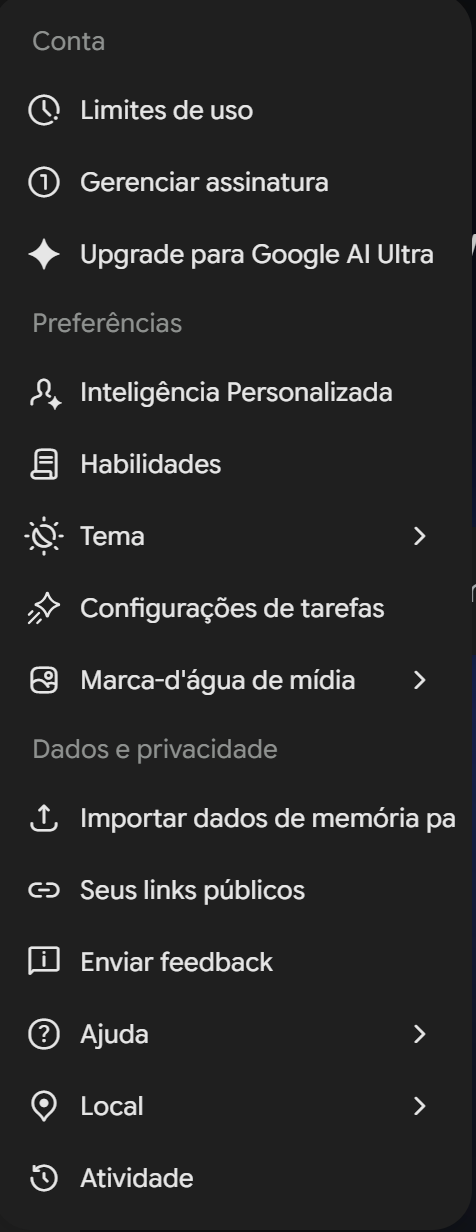
- Clique na engrenagem (Configurações e ajuda), lá embaixo à esquerda, e depois em Atividade, o último item da lista.
- Na tela Manter atividade, clique em Ativada e escolha Desativar ou Desativar e excluir atividade.
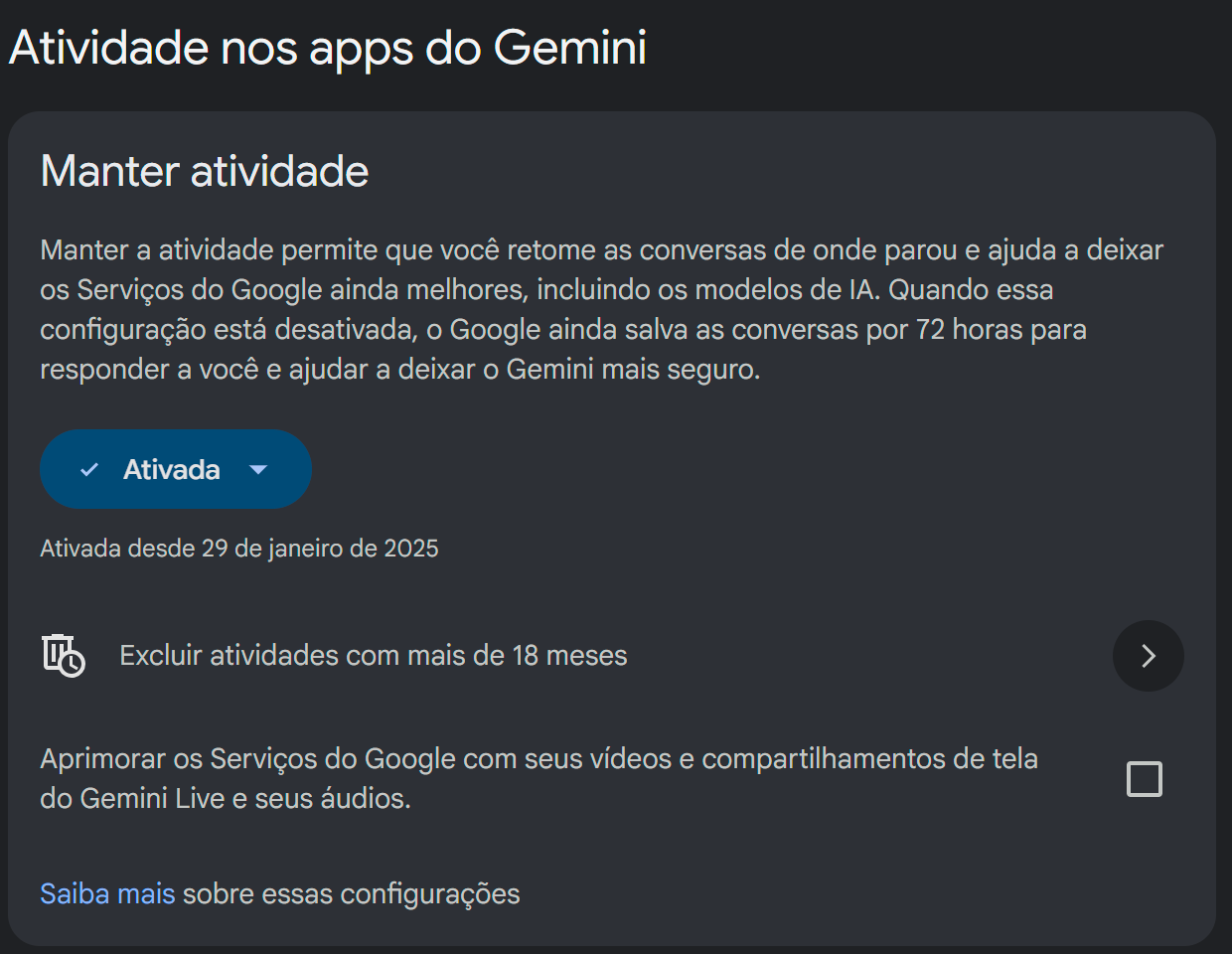
O que achamos no nosso teste: na conta do Gemini que usamos no apare, o “Manter atividade” estava ligado desde 29 de janeiro de 2025. A exclusão automática estava no padrão, que só apaga o que tem mais de 18 meses. Ou seja: quase dois anos de perguntas guardados, e nenhum de nós tinha mexido nisso. O Google confirma que, para maiores de 18 anos, o ajuste já vem ligado.
Duas coisas que a própria tela avisa e quase ninguém lê:
- Mesmo desligado, o Google guarda as conversas por 72 horas para responder e para segurança.
- Desligar não apaga o que já foi salvo. Para isso, use Excluir na mesma página, ou escolha Desativar e excluir atividade no passo 3.
Não funcionou? Por que isso acontece?
| O que aconteceu | O que costuma ser | O que fazer |
|---|---|---|
| Não acho “Gestos” nem “Tecla lateral” | O nome muda conforme a marca | Lupa das Configurações: botão lateral, gesto ou liga/desliga |
| Mudei o botão e o Gemini ainda abre | O Gemini continua como assistente padrão | Faça o passo 4 |
| Desinstalei o Gemini e ele continua aparecendo | Desinstalar não tira o assistente padrão | Faça o passo 4 |
| Não aparece “Mudar para o Google Assistente” | A troca para o Gemini já chegou no seu celular | Passos 1 a 3 ou o passo 4 |
| Não consigo desligar a atividade | Conta do trabalho ou da escola | Quem decide é o administrador da conta |
| Agora não sei desligar o Samsung | O botão ainda está ligado ao assistente | Tecla lateral + Diminuir volume, ou passo 1 |
Para quem vale cada ajuste — e quando não vale?
- Só o passo 1: para quem gosta do Gemini, mas cansou de abrir sem querer na hora de desligar o celular.
- Passos 1 a 3: para quem quer o Gemini só quando abre o app, sem susto.
- Passo 4: para quem não usa assistente nenhum. Não vale para quem pede “Ok Google, cria um alarme” ou “liga para a mãe”: isso para de funcionar.
- Passo 5: para quem conta coisa pessoal ou do trabalho para o Gemini. Não compensa para quem quer que ele lembre conversas antigas, porque ele perde esse histórico.
O que a gente faria no seu celular?
Se o incômodo é o botão, a gente faria só os passos 1 e 2 e manteria o app. O Gemini é útil quando você chama, e o problema quase sempre é ele aparecer sem ser chamado.
O ajuste que a gente recomenda para todo mundo é outro, e não fica no celular: o passo 5. Na nossa conta, o histórico estava ligado havia quase dois anos sem ninguém saber. Nós não desligaríamos tudo. Trocaríamos a exclusão automática de 18 para 3 meses, que é uma opção oficial da mesma tela (clique em “Excluir atividades com mais de 18 meses”). Assim o Gemini continua lembrando o recente, e o antigo some sozinho.
O que não faríamos: o truque de desinstalar as atualizações do app Google. É remendo e volta na próxima atualização.
De onde vêm estes passos?
Como este artigo foi feito: os passos do celular saíram das páginas oficiais de ajuda do Google e da Samsung, lidas em 17/10/2026. Os nomes dos menus podem mudar com a versão do sistema. A parte do histórico nós testamos na nossa conta, no computador, e as duas imagens são dessa tela. As regras da atividade estão na ajuda oficial do Gemini. Usamos IA (o Claude) para ler as fontes e montar o rascunho. A revisão e o teste foram feitos por gente.
Prefere testar outro assistente no lugar do Gemini? Veja o que dá para fazer no ChatGPT de graça e acompanhe as dicas rápidas no Instagram @ia.fabiana.
Deixe um comentário